
Hướng dẫn cửa sổ Agents VS Code
Trang web: https://code.visualstudio.com/ (nhấp để chuyển và tải xuống!)
Tham khảo chính thức: AI language models in VS Code, Use the Agents window
📌 Về cửa sổ Agents Cửa sổ Agents là bàn làm việc Agent độc lập của VS Code, dùng để tạo phiên, chọn mô hình và theo dõi tác vụ. Bài này chỉ nói cách cấu hình LLMoxy vào đó, không đi sâu vào quản lý phiên.
Chuẩn bị
- Đã cài VS Code (nên dùng bản stable mới hoặc Insiders)
- Tạo mã thông báo trong bảng điều khiển LLMoxy, xem Lấy mã thông báo
- Nên dùng mã thông báo nhóm default (mô hình văn bản GPT); đừng dùng chung Key tạo ảnh
Thông tin kết nối:
| Mục | Giá trị |
|---|---|
| Cổng | https://llmoxy.com |
| Chat Completions | https://llmoxy.com/v1/chat/completions |
| API Key | Mã thông báo sao chép từ bảng điều khiển |
| Mô hình khuyến nghị | gpt-6-astra, grok-4.7 |
Agent phải gọi được công cụ, trong cấu hình mô hình cần đặt toolCalling là true, nếu không sẽ không xuất hiện trong danh sách mô hình của cửa sổ Agents.
Mở cửa sổ Agents
Chọn một trong các cách:
- Nhấp Open in Agents trên thanh tiêu đề
- Trong Command Palette (
Ctrl+Shift+P/⌘⇧P) chạy Chat: Open Agents Window - Chạy
code --agentstrong terminal
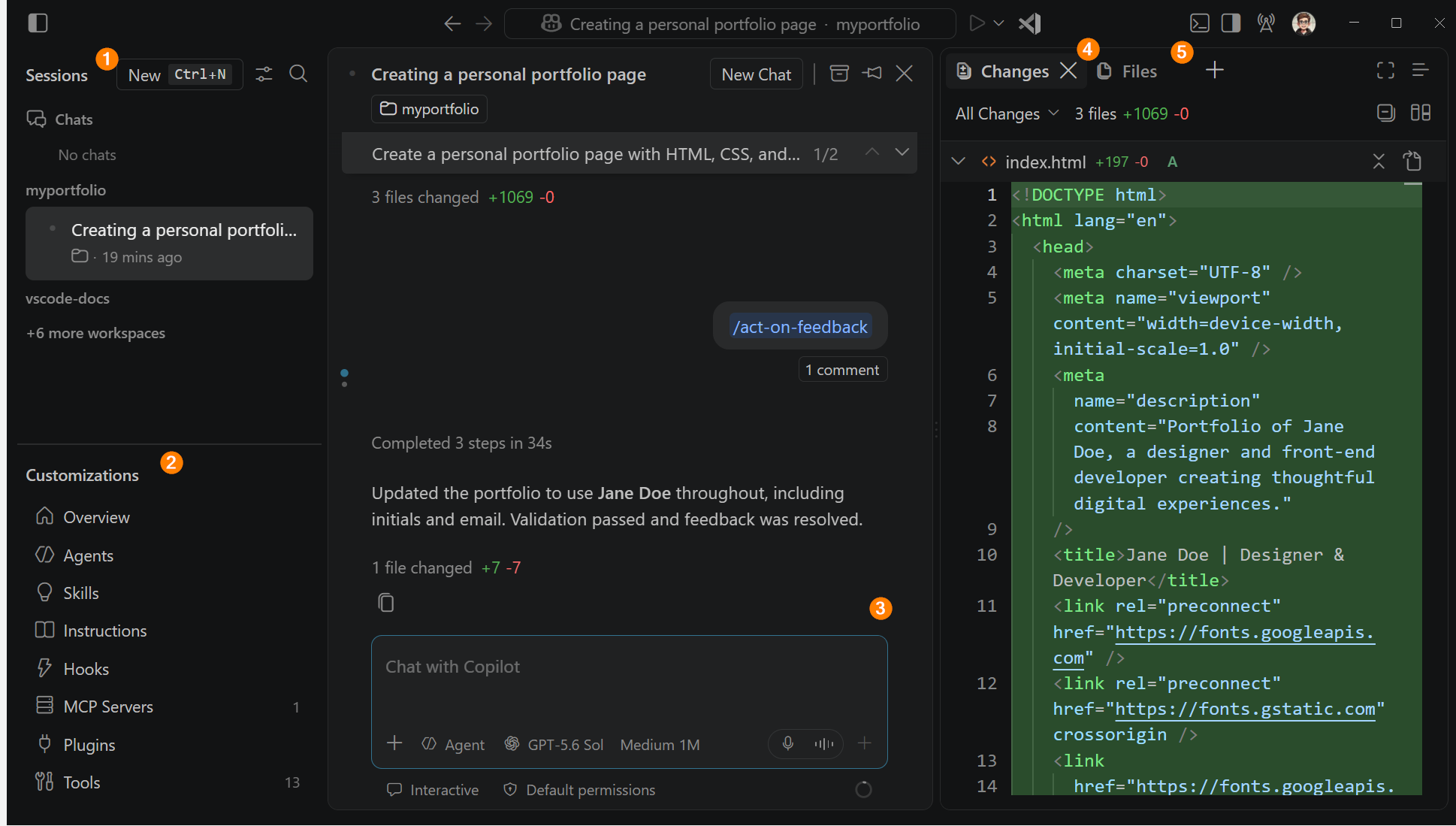
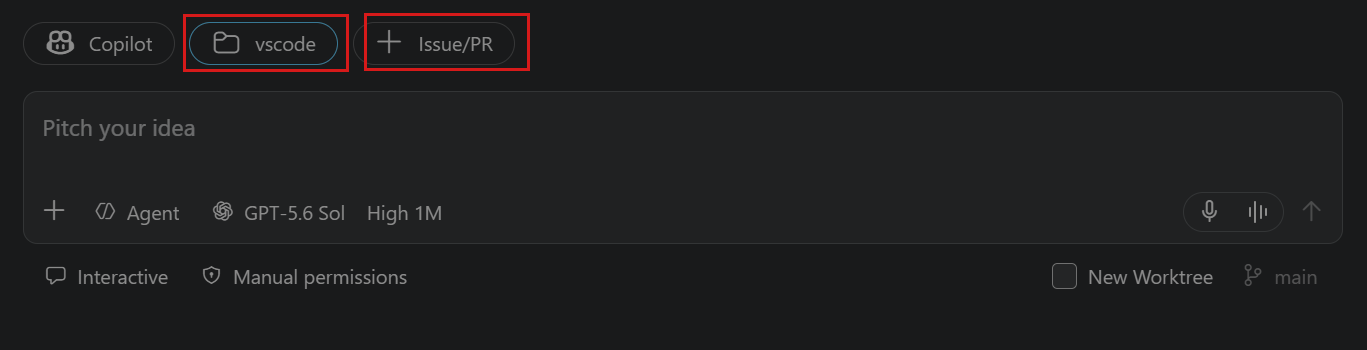
Khi tạo phiên mới, chọn workspace, Agent harness và mô hình ngôn ngữ ở vùng nhập.
Cho phép Agent Host dùng mô hình riêng
Các phiên trong cửa sổ Agents chạy qua Agent Host. Để dùng mô hình tự mang Key như LLMoxy, trước hết hãy bật công tắc thử nghiệm.
- Mở Settings (
Ctrl+,/⌘,) - Tìm
agentHost.byok - Chọn Chat > Agent Host: Byok Models Enabled (
chat.agentHost.byokModels.enabled)
Nếu không muốn đăng nhập GitHub mà chỉ dùng LLMoxy, hãy chọn thêm Chat > Agent Host: Allow Signed Out When Usable (chat.agentHost.allowSignedOutWhenUsable).
Cũng có thể ghi trực tiếp vào settings.json:
💡 Mẹo Hai mục này mặc định đang tắt. Nếu không bật, trong khung nhìn Chat vẫn thấy mô hình LLMoxy nhưng trong cửa sổ Agents lại không chọn được.
Thêm điểm cuối tùy chỉnh LLMoxy
Dùng Custom Endpoint (điểm cuối tùy chỉnh) của VS Code để kết nối, đừng dùng mục OpenAI Compatible cũ đã bị loại bỏ.
1. Mở quản lý mô hình ngôn ngữ
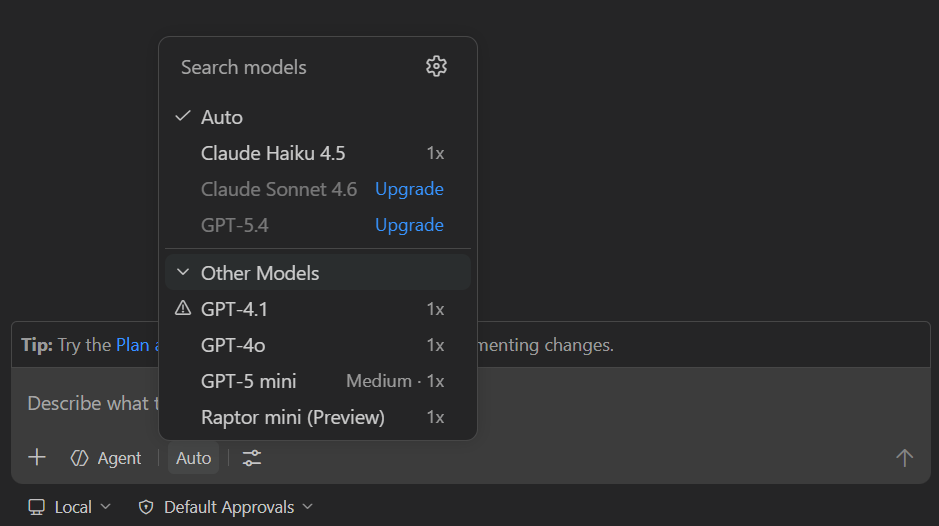
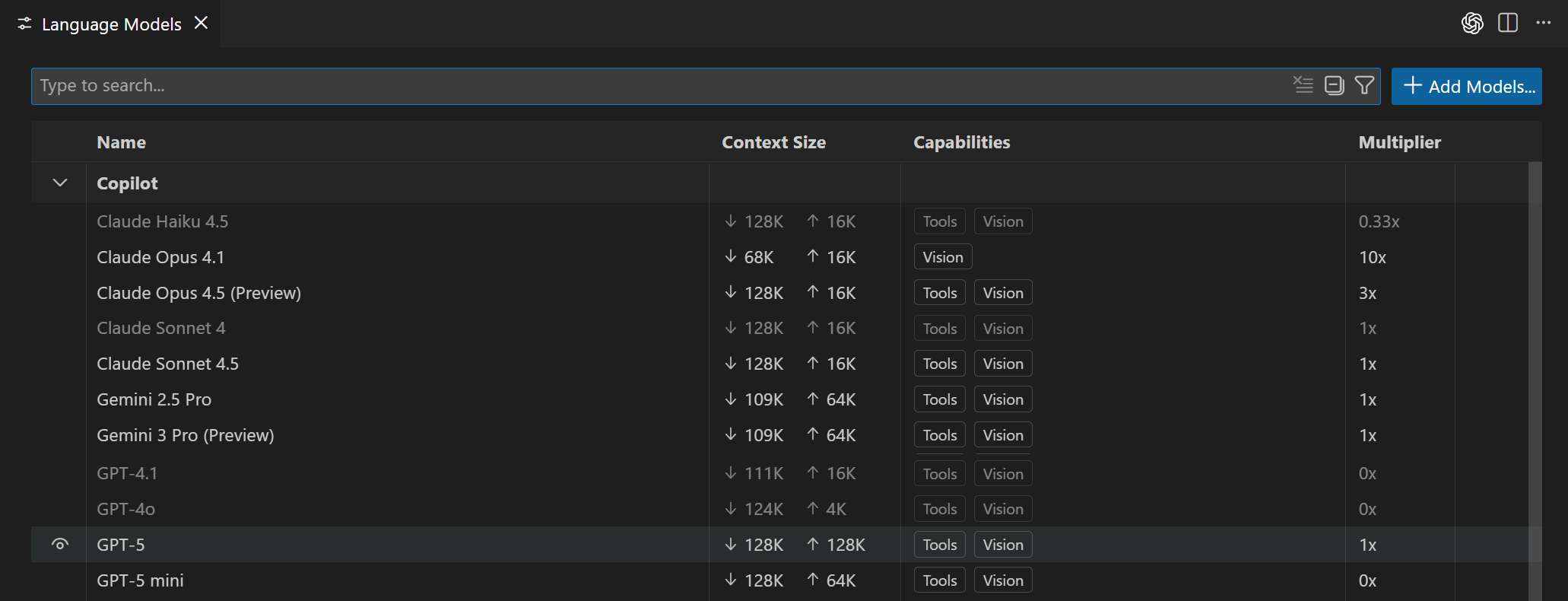
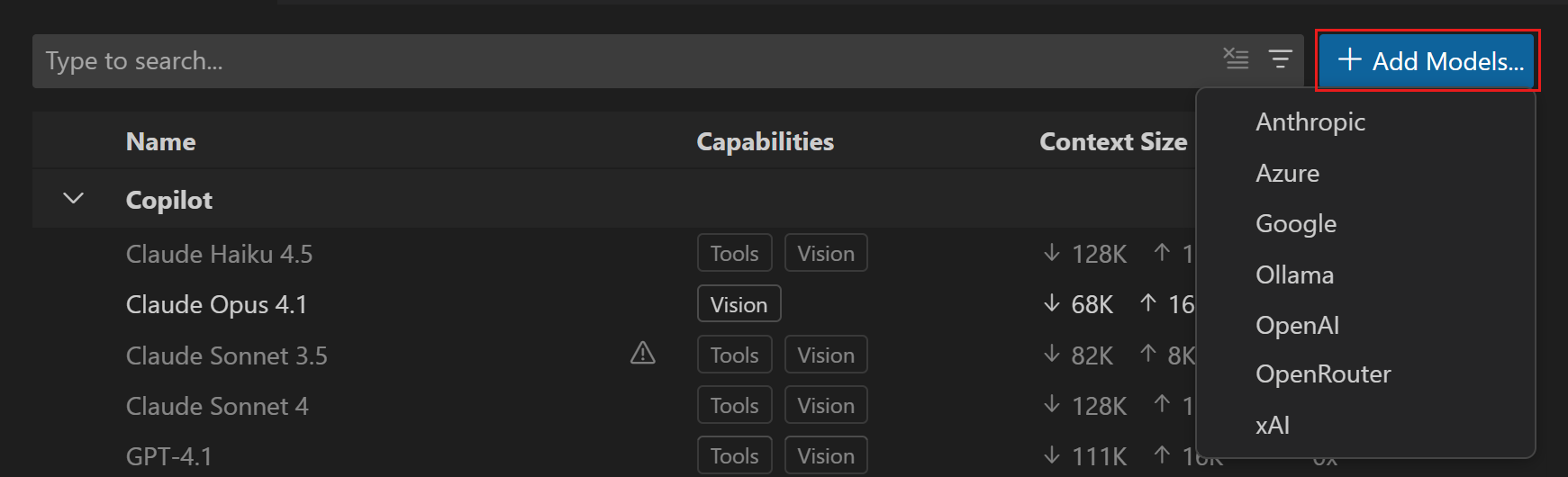
Mở bộ chọn mô hình ở ô nhập của Chat hoặc cửa sổ Agents, nhấp biểu tượng bánh răng Manage Language Models, hoặc chạy Chat: Manage Language Models trong Command Palette.
2. Thêm điểm cuối tùy chỉnh
- Nhấp Add Models
- Chọn Custom Endpoint
- Tên nhóm điền
LLMoxy(sẽ hiển thị trong danh sách mô hình) - Điền tên hiển thị và API Key (mã thông báo LLMoxy)
- Loại API chọn Chat Completions
3. Chỉnh sửa chatLanguageModels.json
VS Code sẽ mở chatLanguageModels.json. Lưu theo nội dung dưới đây (thay Key bằng mã thông báo của bạn):
Sau khi lưu, trong bộ chọn mô hình sẽ thấy GPT-6 Astra và Grok 4.7. Nếu không thấy, hãy khởi động lại VS Code một lần.
Chuyển mô hình trong cửa sổ Agents
- Mở cửa sổ Agents, tạo mới hoặc chọn một phiên
- Trong bộ chọn mô hình ở ô nhập, chọn mô hình dưới LLMoxy
- Với mô hình suy luận, có thể nhấp > cạnh tên để đặt Thinking Effort (như Low / Medium / High)
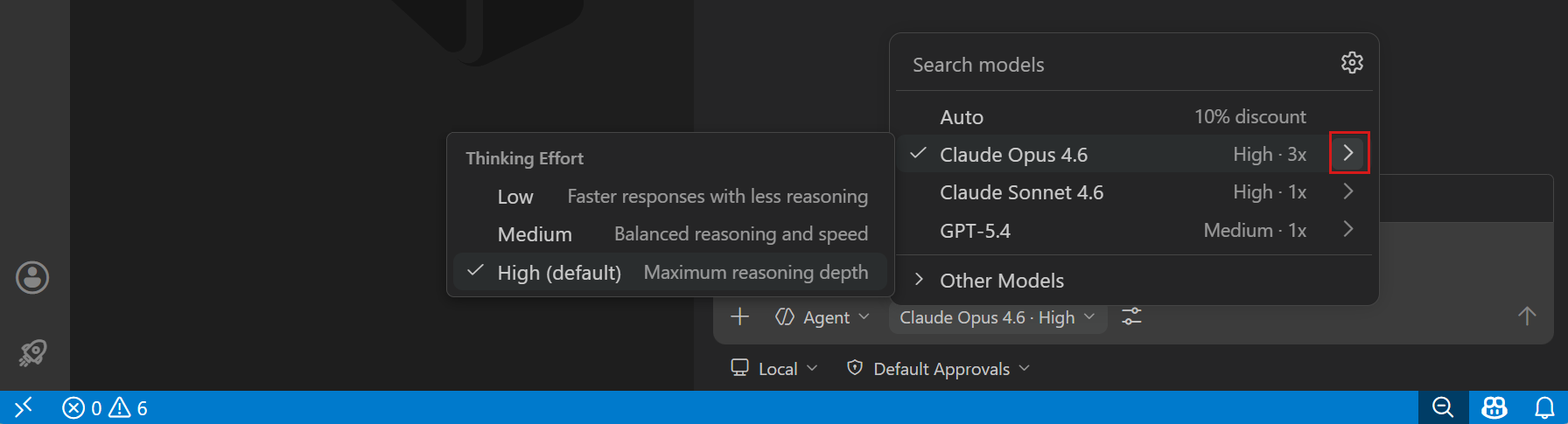
Bộ chọn sẽ hiển thị dạng GPT-6 Astra · High. Phiên đó sẽ ghi nhớ mức nỗ lực lần này.
⚠️ Lưu ý Ở workspace chưa tin cậy (Restricted Mode), bộ chọn chỉ hiển thị Auto. Hãy tin cậy workspace trước. Copilot doanh nghiệp có thể tắt Bring Your Own Language Model Key in VS Code, cần quản trị viên bật trong chính sách GitHub Copilot.
Câu hỏi thường gặp
- Cửa sổ Agents không có mô hình LLMoxy: xác nhận đã bật
chat.agentHost.byokModels.enabled, vàtoolCallingcủa mô hình đó làtrue - 422 / model not found: đối chiếu
idcó khớp với bảng điều khiển không, ví dụgpt-6-astra,grok-4.7 - 401 / Invalid token: khi sao chép mã thông báo đừng kèm khoảng trắng hoặc xuống dòng; xác nhận Key chưa bị vô hiệu hóa, chưa vượt hạn mức
- Ghi sai địa chỉ: loại API chọn Chat Completions,
urlđiềnhttps://llmoxy.com/v1/chat/completions - Key tạo ảnh gọi mô hình văn bản thất bại: tạo ảnh hãy dùng Key riêng của "nhóm tạo ảnh GPT Image 2", đừng dùng chung với mô hình văn bản